
Temos o prazer de anunciar o AyooPanel, o nosso novo painel de controle VPS desenvolvido exclusivamente para os clientes da Ayoo-Cloud. Nosso principal objetivo é melhorar em 100% a experiência dos nossos usuários, focando em agilidade de alto nível.
Além dos comandos padrões encontrados nos painéis do mercado atual, a nossa plataforma conta com recursos adicionais projetados para facilitar o seu dia a dia. Você terá controle total (100% de acesso) sobre a sua VPS e também sobre as rotinas de backup do servidor contratado.
Diferencial do nosso sistema de backup: Ele não realiza a cópia do disco completo da VPS de forma redundante; em vez disso, calcula e salva inteligentemente apenas o espaço que está de fato em uso, otimizando o processo.
Características do AyooPanel
-
Ligar: Inicialize sua VPS com um clique.
-
Desligar: Desligue seu servidor com segurança.
-
Reiniciar: Reinicie o sistema operacional sempre que necessário.
-
Stop Forçado: Desligue sua VPS imediatamente caso ela trave, sem a necessidade de abrir um chamado no suporte.
-
Trocar Senha: Altere a senha de acesso da sua VPS diretamente pelo painel.
-
Reinstalação de S.O.: Reinstale novos sistemas operacionais quantas vezes quiser e de forma automatizada.
-
Acesso VNC: Acesse o console visual (VNC) caso perca a conexão via SSH (Linux) ou RDP (Windows).
-
Backup Incluso: Proteção de dados garantida e integrada ao seu plano.
-
Configuração de Retenção de Backup: Defina quantos backups antigos você deseja manter armazenados.
-
Configuração de Frequência: Escolha a periodicidade com que os backups automáticos serão realizados.
-
Download do Backup: Baixe as cópias de segurança diretamente para o seu computador quando quiser.
-
Restauração de Backup: Restaure sua VPS a partir de um ponto salvo com apenas alguns cliques, de forma totalmente autônoma.
-
Notificação de Alerta no Telegram: Receba avisos instantâneos no seu Telegram sempre que sua VPS for ligada ou desligada.
-
Notificação de Alerta por E-mail: Fique sabendo por e-mail sobre qualquer alteração no status de energia (ligado/desligado) do seu servidor.
Detalhando o Menu Informações e Botões de Ação
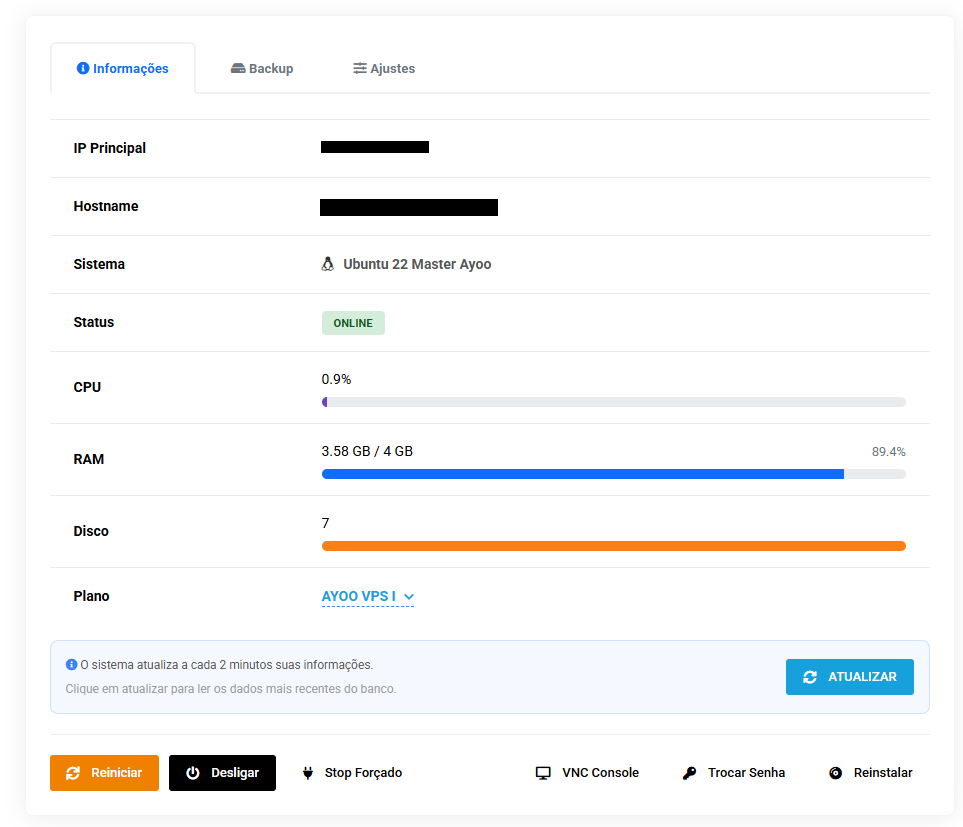
Para que você entenda tudo o que é exibido nessa tela, preparamos um guia rápido sobre cada item e botão que você está vendo na imagem:
Dados e Monitoramento da VPS
-
IP Principal: Mostra o endereço IP exclusivo da sua VPS.
-
Hostname: Exibe o nome de identificação da sua máquina.
-
Sistema: Indica qual Sistema Operacional está instalado e rodando no momento.
-
Status: Mostra o estado atual do servidor (por exemplo: Online ou Offline).
-
CPU: Exibe o gráfico ou porcentagem do uso do processador em tempo real.
-
Ram: Mostra a quantidade de memória RAM que está sendo consumida.
-
Disco: Informa o espaço de armazenamento utilizado no momento.
-
Plano: Destaca o nome do seu plano atual e a quantidade total de recursos contratados.
🔄 Botão Atualizar: Ao clicar nele, todas as informações e gráficos da tela são atualizados instantaneamente, sem que você precise recarregar a página do navegador.
-
Ligar: Inicia a sua VPS.
-
Desligar: Desliga o servidor com segurança.
-
Stop Forçado: Desliga a máquina imediatamente caso o sistema trave. Assim, você resolve o problema na hora, sem precisar abrir um ticket ou falar com o suporte.
-
Reiniciar: Executa o reboot do seu servidor.
-
Vnc console: Abre o console visual direto no navegador para você acessar a VPS caso perca a conexão via SSH (Linux) ou RDP (Windows).
-
Trocar senha: Altera a senha de acesso principal do servidor em poucos segundos.
-
Reinstalar: Permite formatar e trocar o Sistema Operacional da sua VPS quantas vezes você quiser, de forma ilimitada.
Detalhando o Menu Backup
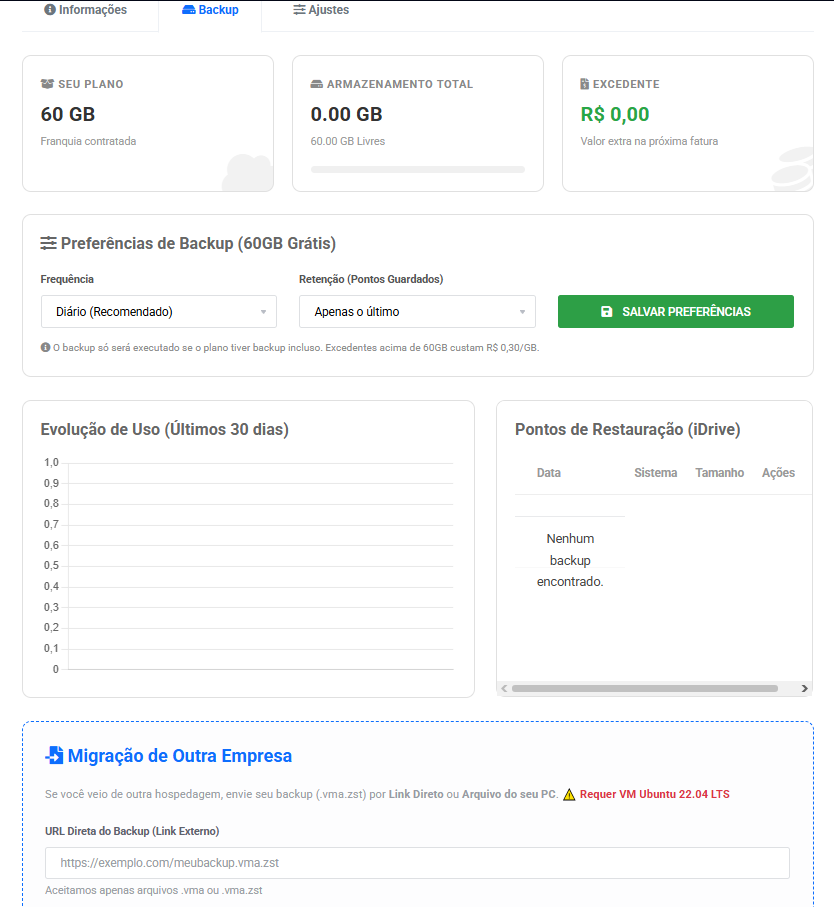
Nesta seção do painel, você tem o controle total sobre as cópias de segurança do seu servidor. Veja o que significa cada informação e recurso exibido na tela:
Métricas de Armazenamento
-
Seu Plano: Informa o limite de armazenamento de backup incluso no seu plano. Por padrão, você já conta com 60 GB gratuitos.
-
Armazenamento Total: Mostra o espaço total em GB que os seus backups estão ocupando no momento. (Dica: quanto maior for a sua retenção, maior será o armazenamento utilizado).
-
Excedente: Calcula e exibe de forma clara e transparente o quanto você ultrapassou do limite do plano, para que você tenha total controle financeiro.
Configurações de Agendamento
-
Frequência: Escolha a periodicidade com que os backups automáticos serão realizados. Você pode definir como Diário, Semanal ou Quinzenal (por padrão, vem configurado como diário).
-
Retenção: Defina a quantidade de backups antigos que deseja manter guardados (por exemplo, se deseja armazenar apenas 1 ou até 2 backups mais recentes). Por padrão, o sistema mantém os 2 últimos.
Acompanhamento e Recursos Avançados
-
Evolução de Uso: Um gráfico intuitivo onde você pode acompanhar o histórico do tamanho dos seus backups dia após dia, monitorando o crescimento dos seus dados.
-
Ponto de Restauração: A lista de backups gerados. Aqui você encontra o botão azul para fazer o download do backup para o seu computador, ou o botão de restauração, que permite recuperar a sua VPS usando aquele ponto salvo com apenas alguns cliques.
-
Migração de Outra Empresa: Um recurso exclusivo! Se você está vindo de outro provedor e possui o link direto do backup da sua máquina anterior, basta inseri-lo aqui. Em poucos cliques, sua nova VPS estará configurada e pronta para uso com todos os seus dados antigos.
Detalhando o Menu de Notificações e Alertas
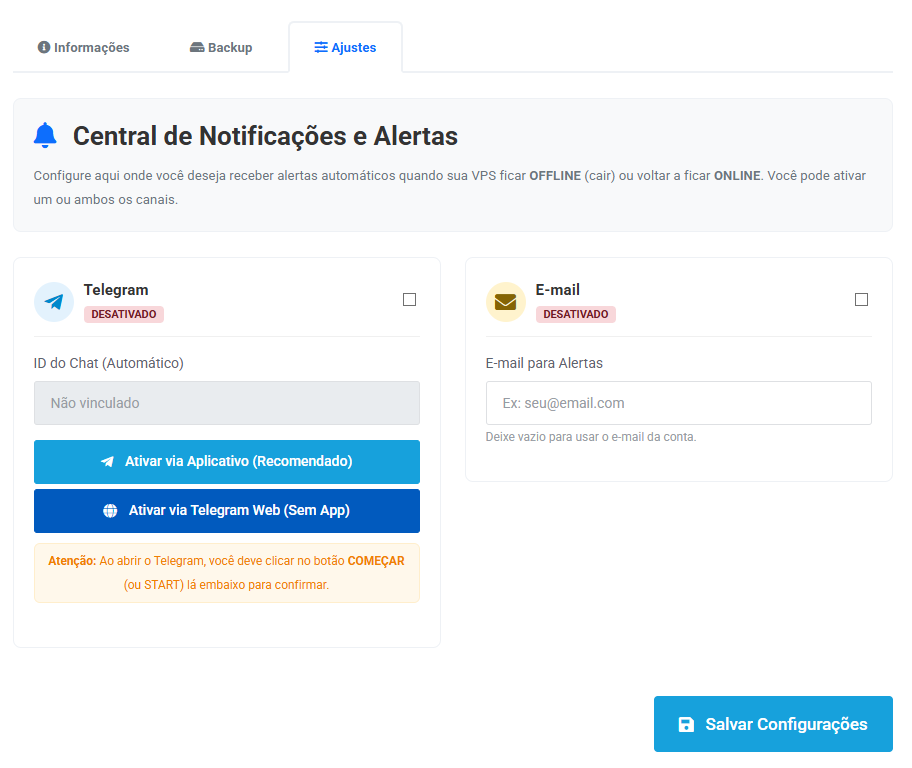
Nesta tela, você pode configurar avisos automáticos para monitorar a saúde do seu servidor em tempo real, sem precisar ficar abrindo o painel:
-
Telegram: Ative esta opção para integrar o painel ao seu aplicativo. Você receberá uma notificação instantânea no seu Telegram sempre que a sua VPS ficar offline ou quando ela voltar a ficar online.
-
E-mail: Possui a mesma função de monitoramento do Telegram, mas envia os alertas de queda e inicialização da sua VPS diretamente para a sua caixa de entrada do e-mail cadastrado.